
Hướng dẫn dùng LaTeX với AI cho người mới bắt đầu
 Kimely · · 7 phút đọc
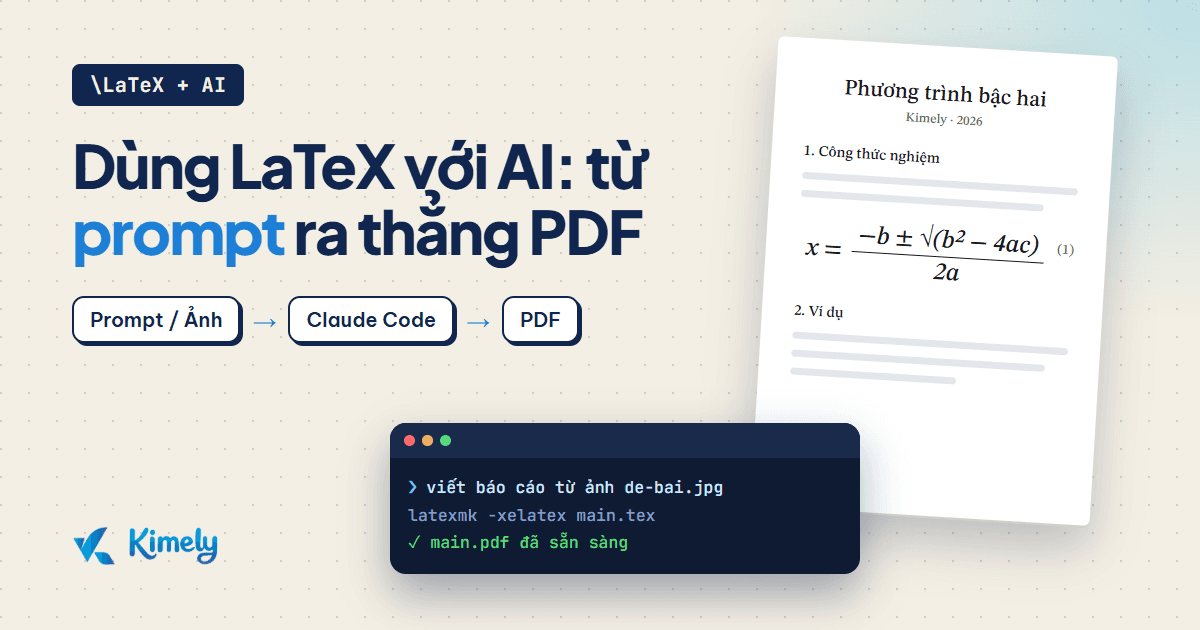
LaTeX cho ra tài liệu đẹp, công thức chuẩn, mục lục và trích dẫn tự động. Nhưng với người mới, những dòng lệnh như \begin{equation} hay lỗi biên dịch khó hiểu thường làm nản ngay buổi đầu.
Bài này đi theo hướng khác: bạn cài một lần môi trường LaTeX (TeX Live), rồi giao toàn bộ việc cho AI chạy trên máy bạn bằng Claude Code. Bạn chỉ đưa một câu prompt hoặc một tấm ảnh, AI tự viết mã .tex, tự biên dịch, tự sửa lỗi và trả về file PDF. Bạn không cần chép mã qua lại hay hiểu từng lệnh.
TL;DR: Nếu bạn thích xem thao tác thực tế hơn là đọc, hãy xem video bên dưới và làm song song với bài viết này nha.Không xem được video? Mở xem video trên YouTube
Quy trình tổng quan
Có ba mảnh ghép, mỗi mảnh làm một việc:
- TeX Live là bộ biên dịch LaTeX cài trên máy bạn, biến file
.texthành PDF. - Claude Code là trợ lý AI chạy trong thư mục dự án của bạn: nó đọc được file và ảnh, tạo file, chạy lệnh trên máy và đọc kết quả.
- Bạn chỉ mô tả điều mình cần và kiểm tra PDF cuối cùng.
Khi cả ba đã nối với nhau, vòng lặp là: bạn mô tả, AI viết .tex, AI chạy biên dịch, nếu lỗi thì AI tự đọc log và sửa, đến khi ra PDF.
Bước 1: Cài đặt TeX Live
TeX Live là bản phân phối LaTeX miễn phí, có cho Windows, macOS (gói MacTeX) và Linux. Cách cài chung:
- Vào trang tug.org/texlive và tải bộ cài phù hợp hệ điều hành.
- Chạy bộ cài và chọn cài đặt đầy đủ (full) nếu máy còn dư ổ đĩa. Bản đầy đủ có sẵn hầu hết gói cần dùng, nên ít khi gặp lỗi thiếu gói.
- Chờ cài xong. Quá trình tải khá lâu và chiếm vài GB ổ đĩa, nên hãy kiên nhẫn.
Trên Linux bạn cũng có thể cài qua trình quản lý gói của hệ thống. Ví dụ trên Ubuntu hoặc Debian:
sudo apt update
sudo apt install texlive-full latexmk
Dung lượng và tên gói có thể khác theo phiên bản hệ điều hành, nên hãy đối chiếu với hướng dẫn chính thức khi cài.
Bước 2: Kiểm tra cài đặt thành công
Mở terminal mới (đóng và mở lại sau khi cài để hệ thống nhận đường dẫn) rồi chạy:
xelatex --version
latexmk -v
Nếu cả hai lệnh in ra số phiên bản thì TeX Live đã sẵn sàng. Nếu báo không tìm thấy lệnh, thường là terminal chưa nạp lại đường dẫn: hãy mở terminal mới hoặc khởi động lại máy.
Bài này dùng XeLaTeX vì nó gõ tiếng Việt có dấu thuận tiện, và latexmk để tự chạy biên dịch đủ số lượt cần thiết.
Bước 3: Cài Claude Code
Claude Code chạy trong terminal. Bạn cài theo hướng dẫn chính thức của Anthropic trên trang tài liệu Claude Code, rồi đăng nhập bằng tài khoản của bạn. Cách cài và yêu cầu gói dịch vụ có thể thay đổi theo thời gian nên hãy làm theo trang chính thức.
Sau khi cài, tạo một thư mục riêng cho dự án LaTeX rồi mở Claude Code ngay trong đó:
mkdir bao-cao-latex
cd bao-cao-latex
claude
Claude Code chỉ làm việc trong thư mục bạn mở, nên mỗi tài liệu nên có một thư mục riêng để gọn gàng.
Bước 4: Dặn sẵn quy tắc cho AI
Để không phải nhắc lại mỗi lần, hãy tạo file CLAUDE.md trong thư mục dự án. Claude Code đọc file này ở đầu mỗi phiên và làm theo. Bạn có thể nhờ chính AI tạo nó, hoặc tự dán nội dung như sau:
# Quy tắc cho dự án LaTeX

- Viết tài liệu bằng LaTeX, tiếng Việt có dấu, khổ giấy A4.
- Dùng XeLaTeX. Biên dịch bằng: latexmk -xelatex -interaction=nonstopmode main.tex
- File nguồn chính là main.tex, kết quả là main.pdf trong cùng thư mục.
- Sau mỗi lần sửa phải biên dịch lại. Nếu lỗi, đọc file log, tự sửa rồi biên dịch lại.
- Không tự bịa số liệu hay nội dung. Chỗ nào không chắc thì hỏi tôi.
Cả ba câu cuối rất quan trọng: chúng biến AI từ "người viết mã" thành "người làm cho tới khi ra PDF".
Bước 5: Từ prompt ra file PDF
Giờ bạn chỉ cần mô tả tài liệu muốn có. Ví dụ:
Hãy tạo một báo cáo ngắn về phương trình bậc hai, gồm tiêu đề, mục lục,
phần định nghĩa, công thức nghiệm có đánh số, hai ví dụ có lời giải
và một bảng tóm tắt các trường hợp của biệt thức delta.
Biên dịch ra main.pdf và báo cho tôi khi xong.
Claude Code sẽ tạo main.tex, chạy lệnh biên dịch và sửa lỗi nếu có. Trong lúc làm, nó sẽ xin phép bạn trước khi chạy lệnh trên máy. Hãy đọc lệnh được đề xuất: lệnh biên dịch latexmk là bình thường, còn lệnh lạ hay xóa file thì cần cân nhắc trước khi đồng ý.
Xong việc, bạn mở main.pdf bằng trình xem PDF để kiểm tra.
Bước 6: Từ hình ảnh ra file PDF
Đây là phần tiết kiệm thời gian nhất. Bạn bỏ ảnh vào thư mục dự án (ảnh chụp trang vở, bảng đen, đề bài, công thức viết tay hoặc bảng số liệu) rồi nhờ AI chuyển thành tài liệu:
Trong thư mục này có ảnh de-bai.jpg là ảnh chụp đề bài toán.
Hãy đọc ảnh, gõ lại toàn bộ nội dung thành tài liệu LaTeX,
công thức phải đúng như trong ảnh, rồi biên dịch ra PDF.
Chỗ nào chữ mờ không đọc chắc được thì đánh dấu để tôi kiểm tra lại.
Bạn cũng có thể đưa ảnh biểu đồ hoặc bảng số liệu và yêu cầu dựng lại thành bảng LaTeX. Chữ viết tay hoặc ảnh mờ có thể bị đọc sai, nên luôn đối chiếu PDF với ảnh gốc, nhất là các công thức và con số.
Bước 7: Chỉnh sửa bằng lời
Khi đã có PDF đầu tiên, bạn chỉnh tiếp bằng những câu ngắn, không cần động vào mã:
Đổi lề trái phải thành 2,5 cm, thêm số trang ở chân trang,
đổi font chính sang font có chân, rồi đưa phần ví dụ lên trước phần định nghĩa.
Biên dịch lại và cho tôi biết đã thay đổi những gì.
Mỗi lần chỉnh, AI sửa file .tex và biên dịch lại. Nếu không ưng, bạn cứ nói "quay lại bản trước" hoặc dùng Git để lưu từng phiên bản tốt.
Bước 8: Khi biên dịch báo lỗi
Với quy tắc ở Bước 4, AI sẽ tự đọc log và sửa lỗi. Trường hợp nó bị kẹt, bạn nhắc ngắn gọn:
Biên dịch vẫn lỗi. Hãy đọc file main.log, giải thích nguyên nhân bằng tiếng Việt,
sửa rồi biên dịch lại. Nếu thiếu gói thì cho tôi biết tên gói.
Lỗi hay gặp của người mới thường là thiếu gói, thiếu \end{...}, hoặc quên thêm \ trước các ký tự đặc biệt như %, &, _. AI xử lý những lỗi này rất nhanh.
Những lỗi người mới hay gặp
- Cài TeX Live xong nhưng không mở lại terminal: lệnh
xelatexbáo không tìm thấy dù đã cài. - Mở Claude Code ở thư mục chung chung (như thư mục người dùng): hãy mở trong thư mục riêng của từng tài liệu.
- Bấm đồng ý mọi lệnh mà không đọc: hãy đọc lệnh trước khi cho phép, đặc biệt các lệnh xóa hoặc cài đặt thêm.
- Chỉ nhìn PDF thấy đẹp là yên tâm: hãy đối chiếu số liệu và công thức với nguồn, nhất là khi chuyển từ ảnh sang PDF.
- Yêu cầu quá chung chung: ghi rõ loại tài liệu, ngôn ngữ, khổ giấy và bố cục mong muốn để AI làm đúng ngay lần đầu.
- Làm một lần cả tài liệu dài: chia nhỏ từng phần sẽ dễ kiểm tra và dễ sửa hơn.
AI lo phần viết mã và biên dịch, còn bạn giữ phần quyết định nội dung và kiểm tra kết quả cuối cùng.